在Windows XP操作系統中,工作組計算機無法訪問是常見問題之一,通常與網絡設置或系統服務有關。本文將詳細介紹解決步驟,并解析相關系統服務的作用,幫助用戶快速恢復網絡訪問功能。
一、檢查網絡基礎設置
- 確保所有計算機在同一工作組中:右鍵點擊“我的電腦”->“屬性”->“計算機名”選項卡,檢查工作組名稱是否一致。默認工作組名通常為“WORKGROUP”。
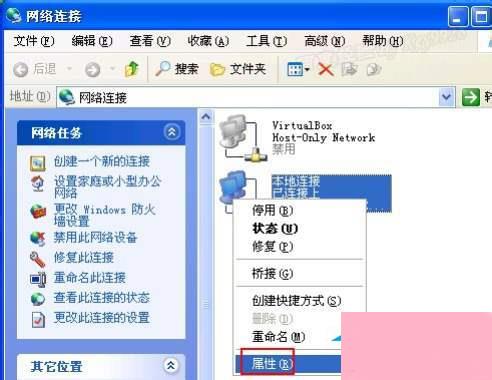
- 驗證IP地址配置:在“網絡連接”中,右鍵點擊本地連接->“屬性”->“Internet協議(TCP/IP)”->“屬性”,確保計算機處于同一IP段(如192.168.1.x)并配置了正確的子網掩碼。
- 檢查網絡連接狀態:確認網線或無線連接正常,網絡適配器驅動程序已正確安裝。
二、啟用必要的系統服務
以下服務必須運行以確保工作組計算機正常訪問:
- Computer Browser:維護網絡計算機列表
- Server:提供文件和打印機共享
- Workstation:創建和維護網絡連接
- TCP/IP NetBIOS Helper:支持NetBIOS over TCP/IP
啟用方法:點擊“開始”->“運行”輸入“services.msc”,找到對應服務,右鍵選擇“啟動”并設置為“自動”啟動類型。
三、配置網絡共享和安全性設置
- 開啟Guest賬戶:在“控制面板”->“用戶賬戶”中啟用Guest賬戶,或為訪問設置專用賬戶。
- 調整本地安全策略:運行“secpol.msc”,在“本地策略”->“用戶權限分配”中,檢查“從網絡訪問此計算機”是否包含相應用戶或組。
- 禁用簡單文件共享:在文件夾選項的“查看”選項卡中,取消“使用簡單文件共享”以啟用高級權限設置。
四、防火墻和殺毒軟件設置
暫時禁用Windows防火墻或第三方安全軟件進行測試,若訪問恢復,則需在防火墻例外列表中添加“文件和打印機共享”。
五、其他排查步驟
- 重置Winsock:在命令提示符運行“netsh winsock reset catalog”
- 更新系統補丁:確保Windows XP已安裝最新安全更新
- 檢查主機文件:確認“C:\\Windows\\system32\\drivers\\etc\\hosts”文件未被惡意修改
通過以上步驟,大多數WinXP工作組訪問問題可得到解決。若問題持續,建議檢查硬件設備或考慮升級操作系統以獲得更好支持。